ที่ผ่านมา Hideout ใช้งานผ่านเบราว์เซอร์อย่างเดียว ซึ่งก็สะดวกดีตรงที่เปิดปุ๊บใช้ได้เลย แต่พอใช้จริงทั้งวันก็เจอปัญหาเดิม ๆ คือแท็บ Hideout ไปปนอยู่กับแท็บอื่นอีกยี่สิบแท็บ แล้วก็เผลอปิดทิ้งกลางวันโดยไม่ตั้งใจ
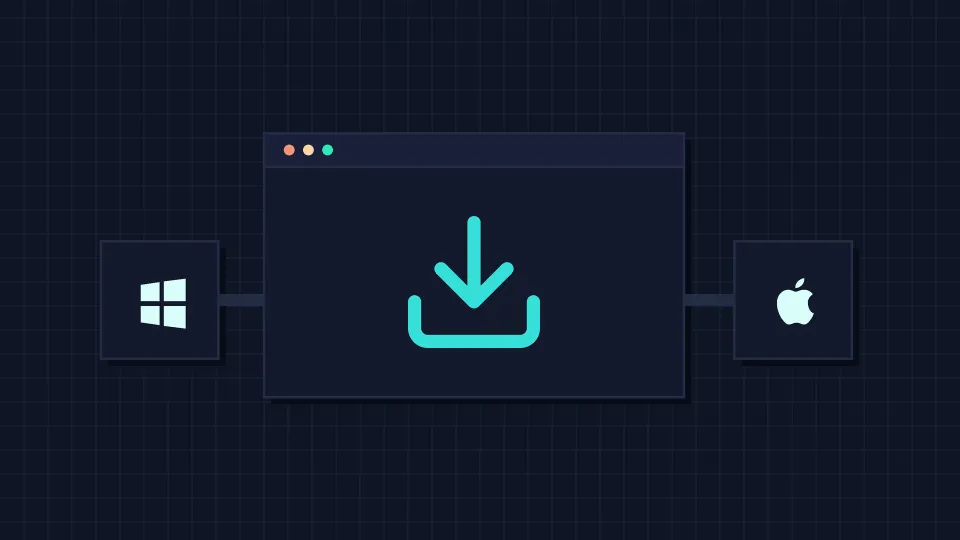
ตอนนี้เรามีเดสก์ท็อปแอปให้ดาวน์โหลดแล้ว ทั้ง Windows และ macOS
ได้อะไรเพิ่มจากเวอร์ชันเว็บ
ก่อนอื่นต้องบอกว่าฟีเจอร์หลักเหมือนกันทุกอย่าง เพราะเดสก์ท็อปแอปใช้ Hideout ตัวเดียวกับบนเว็บ ไม่ใช่ของคนละตัว สิ่งที่เพิ่มเข้ามาคือความสะดวกของการเป็นแอปจริง
- กดคุยได้จากทุกหน้าจอ กดปุ่มพูดได้แม้กำลังทำงานอยู่ในโปรแกรมอื่น ไม่ต้องสลับกลับมาที่หน้าต่าง Hideout ก่อน
- อยู่ใน System Tray ตลอดเวลา ย่อเก็บไว้ได้โดยไม่ต้องปิด และตั้งให้เปิดอัตโนมัติเมื่อเริ่มเครื่องได้ถ้าต้องการ
- ไม่เผลอปิดแท็บหลุด Hideout มีหน้าต่างของตัวเอง แยกออกจากแท็บเบราว์เซอร์ที่เปิดไว้เต็มไปหมด
- แชร์หน้าจอได้เต็มประสิทธิภาพ เพราะเป็นแอปบนเครื่องจริง ไม่ติดข้อจำกัดของแท็บเบราว์เซอร์

ใช้บัญชีเดิมได้เลย
ไม่ต้องสมัครใหม่ ใช้บัญชีเดิมเข้าสู่ระบบได้ทันที ห้องทำงาน ผังออฟฟิศ สมาชิกทีม และการตั้งค่าทั้งหมดเป็นชุดเดียวกันกับบนเว็บ
จะสลับไปมาระหว่างแอปกับเบราว์เซอร์ตอนไหนก็ได้ และเห็นข้อมูลตรงกันเสมอ เปิดแอปที่ออฟฟิศแล้วกลับบ้านไปเปิดเบราว์เซอร์ต่อก็ไม่มีอะไรหาย

เครื่องต้องมีสเปกแค่ไหน
Hideout เป็นแอปขนาดเล็กมาก ถ้าเครื่องของคุณเปิดเว็บได้ลื่นก็ใช้งานได้
- Windows ต้องเป็น Windows 10 หรือ Windows 11 แบบ 64-bit
- macOS ต้องเป็น macOS 14 (Sonoma) ขึ้นไป และเป็นเครื่องชิป Apple Silicon (M1 ขึ้นไป)
ตอนนี้ยังไม่รองรับ Mac รุ่นที่ใช้ชิป Intel หากเครื่องของคุณเป็นรุ่นนั้น ใช้งานผ่านเบราว์เซอร์ต่อได้ตามปกติ ฟีเจอร์ครบเหมือนเดิม
ติดตั้งยังไง
กดปุ่มดาวน์โหลดของระบบปฏิบัติการที่คุณใช้ได้จากด้านบนของบทความนี้ แล้วเลือกที่เก็บไฟล์ตามที่ต้องการ
- บน Windows เปิดไฟล์
.exeที่ดาวน์โหลดมาแล้วทำตามขั้นตอนติดตั้ง - บน macOS เปิดไฟล์
.dmgแล้วลากไอคอน Hideout ไปไว้ในโฟลเดอร์ Applications
จากนั้นเปิดแอปแล้วเข้าสู่ระบบด้วยบัญชีเดิมได้ทันที
เรื่องการอัปเดต
เนื้อหาและฟีเจอร์ของ Hideout อัปเดตให้อัตโนมัติทุกครั้งที่เปิดแอป เพราะแอปดึงตัว Hideout เวอร์ชันล่าสุดมาแสดงโดยตรง คุณจึงได้ของใหม่พร้อมกับผู้ใช้บนเว็บเสมอ ไม่ต้องคอยโหลดใหม่เอง
ส่วนตัวแอปเองจะมีให้ดาวน์โหลดเวอร์ชันใหม่เป็นครั้งคราวเมื่อมีการปรับปรุงฝั่งแอป
ถ้าอยากถอนการติดตั้ง
บน Windows ถอนได้จาก Settings > Apps > Installed apps แล้วเลือก Hideout กด Uninstall ส่วนบน macOS ให้ลากแอป Hideout จากโฟลเดอร์ Applications ไปที่ถังขยะ
การถอนการติดตั้งไม่มีผลกับบัญชีหรือข้อมูลทีมของคุณ และยังกลับมาใช้งานผ่านเบราว์เซอร์ได้ตามปกติ
ยังไม่อยากติดตั้งก็ไม่เป็นไร ใช้งานผ่านเบราว์เซอร์ต่อได้เหมือนเดิม เดสก์ท็อปแอปเป็นทางเลือกเพิ่ม ไม่ใช่สิ่งที่บังคับ
หากคุณมีข้อเสนอแนะหรืออยากแจ้งปัญหาการใช้งาน สามารถกด Report Issue ด้านซ้ายล่างของแอพพลิเคชั่นเพื่อเจ้าให้เราทราบได้เลยน้า